|
入力データの削除やコピー、貼り付けなどの編集を行う場合に選択します。
 |
1項目のみ選択する |
|
1列のデータをすべて選択する |
|
1行のデータをすべて選択する |
|
範囲を指定してデータを選択する |
|
すべてのデータを選択する |
1項目のみ選択する
選択するセルにカーソルを合わせ、クリックすると、カレントセルが移動します。

1列のデータをすべて選択する
選択する列ラベルにカーソルを合わせ、クリックすると列全体が選択されます。

| ※ | 複数の列を選択する場合は、選択したい列ラベルをドラッグして指定します。 |
1行のデータをすべて選択する
選択する行番号にカーソルを合わせ、クリックすると行全体が選択されます。

| ※ | 複数の行を選択する場合は、選択したい行番号をドラッグして指定します。 |
範囲を指定してデータを選択する
 マウスをドラッグして範囲を選択する
- 範囲選択を開始するセルを選択します。
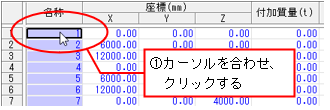
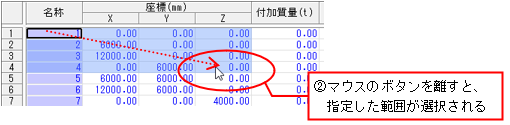
- マウスの左ボタンを押したままドラッグし、範囲選択する最後のセルでマウスボタンを離します。
マウスと[Shift]キーでの選択
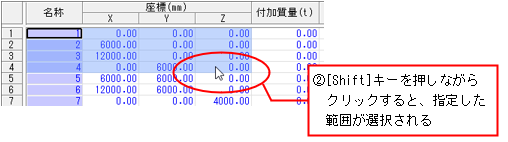
- 範囲選択を開始するセルを選択します。
- 範囲選択を終了するセルにカーソルを合わせ、[Shift]キーを押しながらクリックすると、範囲が選択されます。
[Shift]キーと[↑][↓][←][→]キーでの選択>
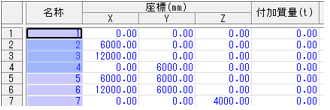
- 範囲選択を開始するセルを選択します。
- [Shift]キーを押したまま[↑][↓][←][→]キーを押すと、指定した方向の範囲を選択することができます。
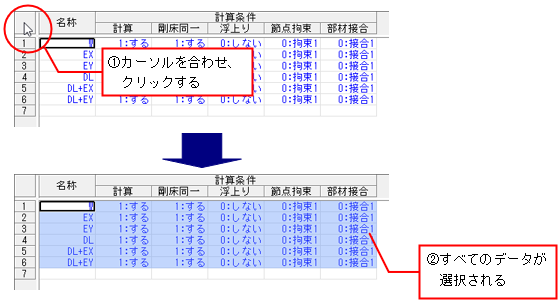
すべてのデータを選択する
左上の項目欄にカーソルを合わせ、クリックすると、すべてのデータが選択されます。
▲PAGETOP